



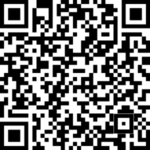


QR Code My Ehlert.IT App Android

https://play.google.com/store/apps/details?id=com.ehlertit.myehlertit&hl=de

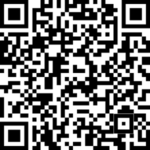
QR Code Ehlert Authenticator App Android

https://play.google.com/store/apps/details?id=com.ehlertit.Authenticator&hl=de

Apps herunterladen

Sie benötigen je nach Smartphone:

  • my Ehlert.IT App — für den Zugriff auf Tickets und Belege
  • IT Auth — für den Zwei-Faktor-Code (TOTP) beim Anmelden
  1. Anleitung Android

    Diese Schritt-für-Schritt-Anleitung führt Sie durch die Ersteinrichtung der my Ehlert.IT App und der Ehlert.IT Auth App auf einem Android Smartphone oder Tablat

Wenn Sie beide Apps installiert haben, beginnen Sie mit der Einrichtung der Ehlert.IT Auth App.

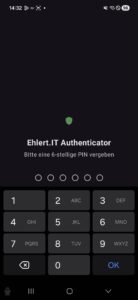
Öffnen Sie die App und vergeben Sie eine 6-stellige PIN.

Wichtig:
Die PIN schützt den Zugriff auf die App und sollte daher sicher aufbewahrt werden. Bei Verlust der PIN haben Sie keinen Zugriff mehr auf die in der App gespeicherten Daten.

Ehlert_Auth_icon_play

Wenn Sie die Ehlert.IT Auth App eingerichtet haben, können Sie diese schließen und mit der Einrichtung der My Ehlert.IT App fortfahren.

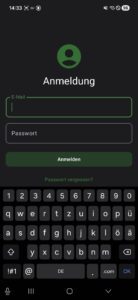
Öffnen Sie die My Ehlert.IT App und melden Sie sich mit Ihren Zugangsdaten an.

Das Initialpasswort erhalten Sie mit dem Willkommensschreiben.

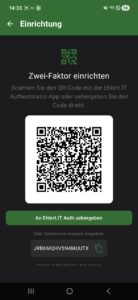
Bei der ersten Anmeldung muss der zweite Faktor eingerichtet werden, um Ihr Konto zusätzlich zu schützen.

Klicken Sie dazu auf „An Ehlert.IT Authenticator übergeben“.

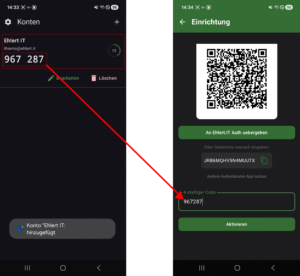
Anschließend öffnet sich automatisch die Ehlert.IT Auth App und zeigt Ihnen den zweiten Faktor an.

Gegebenenfalls müssen Sie vorher die PIN eingeben, die Sie bei der Einrichtung der Ehlert.IT Auth App vergeben haben.

Tragen Sie den 6-stelligen Code aus der Ehlert.IT Auth App in das entsprechende Feld der My Ehlert.IT App ein.


Tipp:


Wenn Sie in der Ehlert.IT Auth App auf den Code tippen, wird der aktuelle Code automatisch in die Zwischenablage kopiert. Anschließend können Sie ihn direkt in das Feld der My Ehlert.IT App einfügen.


Klicken Sie danach auf den Button „Aktivieren“.

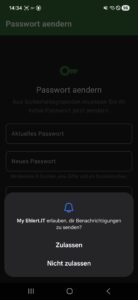
Die App fragt anschließend, ob Sie Push-Mitteilungen erhalten möchten.

Wir empfehlen, Mitteilungen zu erlauben, damit Sie benachrichtigt werden, sobald wir auf eines Ihrer Tickets antworten.

Klicken Sie dazu auf „Zulassen“ 

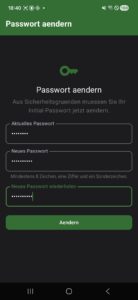
Sie werden aufgefordert, ein neues Passwort zu vergeben.


Achten Sie darauf, ein sicheres Passwort zu wählen.


Das Passwort muss folgende Anforderungen erfüllen:


  • mindestens 8 Zeichen
  • mindestens eine Zahl
  • mindestens ein Sonderzeichen

Verwenden Sie kein Passwort, das auf Ihre Firma, Ihren Namen oder andere persönliche Informationen zurückgeführt werden kann.

Sie können auch unseren Passwortgenerator nutzen, um ein sicheres Passwort zu erstellen:


https://ehlert.it/tools/passwort_generator/

Damit Sie sich nicht bei jedem Öffnen der App erneut anmelden müssen, empfehlen wir, Biometrie zur Anmeldung.

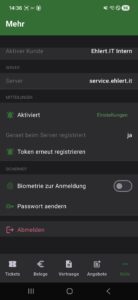
Wählen Sie hierzu in der unteren Leiste den Menüpunkt „Mehr“ aus.

Aktivieren Sie anschließend den Schalter bei „Biometrie zur Anmeldung“, sodass dieser grün angezeigt wird.

Wälen Sie danach Zulassen

Abonniere unseren Newsletter, um unsere neuesten Updates und Neuigkeiten zu erhalten.